UC Browser czyli Chromium 55 na Windows XP

Oficjalnie wiadomo, że Google Chrome nie wspiera już Windows XP. Nie jest także możliwa instalacja projektu Chromium w jednej z nowszych wersji na tym systemie. Jedyną możliwą alternatywą są przeglądarki tworzone przez osoby skupione wokół forum msfn.org, a bardziej ich zmodyfikowane wersje. Użytkownicy tej strony kompilują wersje popularnych przeglądarek z myślą o uruchomieniu na Windows XP. To dzięki ich pracy dostępne są np.
  1. 32 i 64 bitowy Palemoon 27.7.2 stworzony przez Feodor2; [obecna nazwa to MyPal, oparta o bardziej oficjalne wydania Palemoona];
  2. 32 bitowy Palemoon 27.8.0 stworzony przez roytam1; [oparty o nowsze i mniej oficjalne wydanie Palemoon];
  3. 32 bitowy Palemoon 27.8.0 noSSE stworzony przez roytam1; [dla procesorów bez SSE]
  4. 64 bitowy Palemoon 27.8.0 stworzony przez roytam1;
  5. Icecat 52.3.0 dla Windows XP [jeszcze nie testowałem, może wystąpi problem z 64 bitową wersją];
  6. 32 bitowy Firefox 55 Nigthly skompilowany przez roytam1; [oparty o nową przeglądarkę twórców Palemoon, czyli Basilisk/Moebius];
  7. 64 bitowy Firefox 55 Nigthly skompilowany przez roytam1; [oparty o nową przeglądarkę twórców Palemoon, czyli Basilisk/Moebius];
UC Browser w Windows XP i kernel Chromium 55.
Ponadto dla systemu Windows XP dostępna jest przeglądarka Advanced Chrome [dla Windows XP przeznaczona jest wersja Custom Build. Wersja Latest Build działa wyłącznie na nowszych systemach] tworzona przez fana tej przeglądarki, który nie zgadza się z polityką firmy Google i z tego powodu wprowadza kilka zmian. Najnowsza wersja Advanced Chrome opiera się o Chromium 54, a więc wersję nieco już przestarzałą.
Okazuje się jednak, że możliwe jest pobranie i instalacja Chromium w wersji 55 na Windowsie XP [w sensie uruchomienia kernela Chromium na Windowsie XP w wersji 55]. Umożliwia to przeglądarka UC Browser 7.0.185.1002 ( link do strony dobreprogramy.pl ). Po instalacji (może trochę trwać) mamy w pełni działający Chrome 55.0.2883.87. Dodatkowo przeglądarka posiada wbudowany bloker reklam i pełną obsługę Youtube w technologi HTML5.

Pełna obsługa kodeków w HTML5 na Windows XP w UC Browser + kernel Chromium 55.
Jedyną wadą tej przeglądarki mogą być sami twórcy lub ich pochodzenie. Wielu użytkowników nie jest w stanie zaufać programistom pochodzącym z Chin lub Indii. Z tego powodu przeglądarka może by uznana za śledzącą nasze poczynania lub wysyłającą jakieś informacje do swoich twórców. Sam jednak używałem tej przeglądarki przez dłuższy czas i nic dziwnego jeszcze nie zaobserwowałem. Plusem na pewno jest to, że mamy przeglądarkę o 1 numerek nowszą. Zawsze może się to nam przydać jeżeli trzeba coś szybko zrobić, a strona internetowa lub zadanie do wykonania wymaga od nas użycia nowej wersji przeglądarki, a na starym systemie nie mamy możliwości instalacji czegoś nowszego.

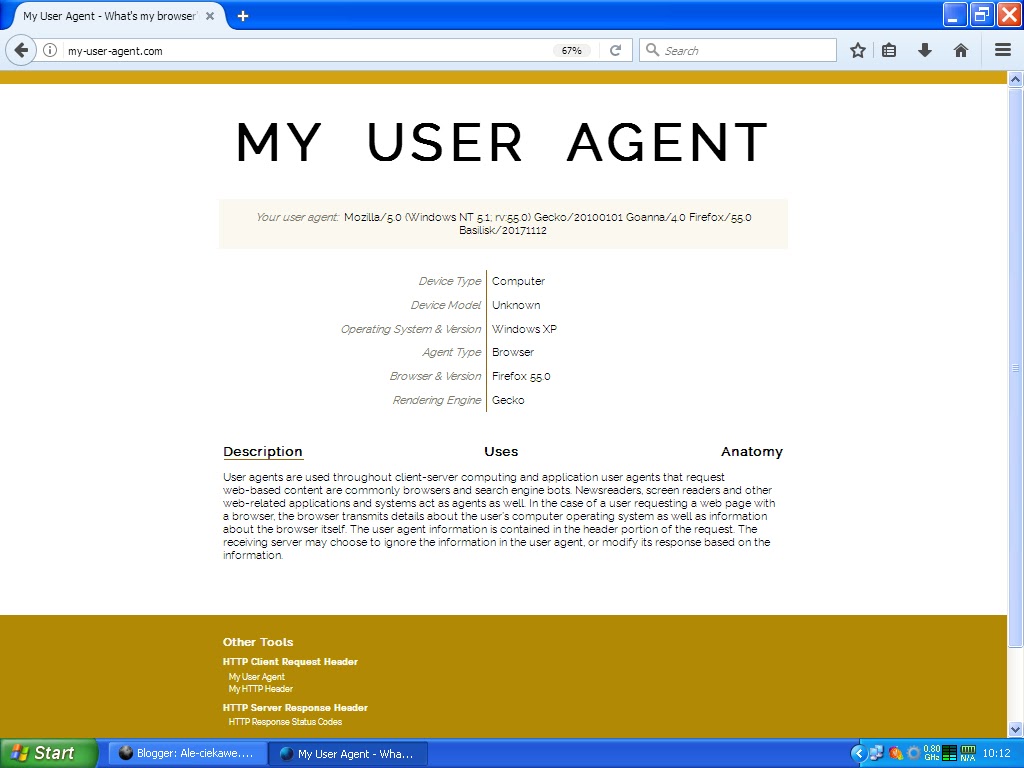
Firefox 55 Nightly dostępny dla Windows XP dzięki modyfikacji z msfn.org

Coraz mniejsza liczba przeglądarek stron www obsługuje system Windows XP. Praktycznie jest to tylko Firefox 52. Wcześniej opisywane przeze mnie modyfikacje i sposoby pozwalały zainstalować co najwyżej wersję 53. Udało mi się jednak znaleźć nową wersję 55 pozwalającą na uruchomienie wlaśnie w XP.
Tak przedstawia się Firefox 55 podczas odwiedzania stron www

Dla ciekawskich przedstawiam Firefox 55 Nightly dla Windows XP stworzony przez ludzi z msfn.org:
Win32 http://o.rthost.cf/gpc/files1.rt/basilisk-55.0.0a1.win32-git-20171111-5201659a8-xpmod.7z
Win64 http://o.rthost.cf/gpc/files1.rt/basilisk-55.0.0a1.win64-git-20171111-5201659a8-xpmod.7z
Dodatkowo paczka pozwalająca na obsługę kodeków HTML5 fvpx H264/HEVC/AAC/MP3 Addition:
http://o.rthost.cf/gpc/files1.rt/moebius-ffvpx-h264-aac-hevc-mp3-addition.7z
Ponadto zaznaczę, że jest to wersja portable nie wymagająca instalacji.
Aktualizacja linków (1.06.2019):
Win32 https://o.rths.cf/basilisk/basilisk52-g4.2.win32-git-20190601-363bfeb2c-xpmod.7z
Win64 https://o.rths.cf/basilisk/basilisk52-g4.2.win64-git-20190601-363bfeb2c-xpmod.7z

Basilisk 55:
Win32 http://o.rths.cf/basilisk/basilisk55-win32-git-20190525-7f9cc28f1-xpmod.7z
Win64 http://o.rths.cf/basilisk/basilisk55-win64-git-20190525-7f9cc28f1-xpmod.7z

Najnowszy Basilisk:
Win32 http://o.rths.cf/basilisk/basilisk55-win32-git-20190622-c2dfff698-xpmod.7z
Win64 http://o.rths.cf/basilisk/basilisk55-win64-git-20190622-c2dfff698-xpmod.7z

Strona roytam1 z przeglądarkami w najnowszej wersji: https://github.com/roytam1
Kolejna strona roytam1 z najnowszymi updatami przeglądarki jego autorstwa: http://rtfreesoft.blogspot.com/search/label/browser

NM28XP build:
Win32 https://o.rths.ml/palemoon/palemoon-28.9.0a1.win32-git-20200118-ee58ea2dc-uxp-e4c4c20e7-xpmod.7z
Win64 https://o.rths.ml/palemoon/palemoon-28.9.0a1.win64-git-20200118-ee58ea2dc-uxp-e4c4c20e7-xpmod.7z

Test binary:
Win32 Win32 http://o.rths.ml/basilisk/basilisk55-win32-git-20200111-791f70df3-xpmod.7z
Win64 http://o.rths.ml/basilisk/basilisk55-win64-git-20200111-791f70df3-xpmod.7z

repo: https://github.com/roytam1/basilisk55

Nanowsze wersje przeglądarek na Windows XP (aktualizacja 30.12.2021):
Przeglądarki:
1. MyPal https://www.mypal-browser.org/release/

2. Palemoon:
32bit https://o.rthost.win/palemoon/palemoon-27.10.0.win32-git-20211225-50c54215f-xpmod.7z
32bit SSE https://o.rthost.win/palemoon/palemoon-27.10.0.win32-git-20211225-50c54215f-xpmod-sse.7z
32bit noSSE https://o.rthost.win/palemoon/palemoon-27.10.0.win32-git-20211225-50c54215f-xpmod-ia32.7z
64bit https://o.rthost.win/palemoon/palemoon-27.10.0.win64-git-20211225-50c54215f-xpmod.7z

3. Basilisk 52:
Win32 https://o.rthost.win/basilisk/basilisk52-g4.8.win32-git-20211218-f94c0da-uxp-b7cc29620-xpmod.7z
Win64 https://o.rthost.win/basilisk/basilisk52-g4.8.win64-git-20211218-f94c0da-uxp-b7cc29620-xpmod.7z

Wersja IA32 Win32: https://o.rthost.win/basilisk/basilisk52-g4.8.win32-git-20211218-f94c0da-uxp-b7cc29620-xpmod-ia32.7z

4. NM28XP:
NM28XP build Win32 https://o.rthost.win/palemoon/palemoon-28.10.4a1.win32-git-20211218-ba47fad4d-uxp-b7cc29620-xpmod.7z
NM28XP build Win32 SSE https://o.rthost.win/palemoon/palemoon-28.10.4a1.win32-git-20211218-ba47fad4d-uxp-b7cc29620-xpmod-sse.7z
NM28XP build Win64 https://o.rthost.win/palemoon/palemoon-28.10.4a1.win64-git-20211218-ba47fad4d-uxp-b7cc29620-xpmod.7z

5. Basilisk 55:
Win32 http://o.rthost.win/basilisk/basilisk55-win32-git-20211218-dbeb37d18-xpmod.7z
Win64 http://o.rthost.win/basilisk/basilisk55-win64-git-20211218-dbeb37d18-xpmod.7z

source repo: https://github.com/roytam1/palemoon27
Ublock dla Firefoxa Legacy:
https://github.com/gorhill/uBlock-for-firefox-legacy/releases

Ponadto link do strony Roytama1: https://rtfreesoft.blogspot.com/search/label/browser

Palemoon 27.5 na Windows XP

 Dzięki trudowi, jaki zadają sobie użytkownicy Internetu mogę dziś zaprezentować nową wersję przeglądarki Palemoon 27.5 z obsługą wideo H.264 w systemie Windows XP.

 W linku znajduje się zmodyfikowana wersja przeglądarki Palemoon 27.5 o nazwie New Moon stworzona przez użytkownika o nicku Feodor2.

 Tym samym nie jest już konieczne przeprowadzanie poprzednio opisanej przeze mnie procedury instalacji, wiążącej się z modyfikacją plików systemowych. (Procedura ta przydaje się teraz tylko w przypadku osób chcących skorzystać z nowszej wersji pcxFirefoxa. Chociaż od wersji 54 jest ona nieskuteczna).

 Dodatkowo chcąc skorzystać ze wsparcia H.264 w Palemoonie należy zainstalować dodatek z tego linku.
Efekt wgrania dodatku pozwalającego skorzystać z H.264 na Windows XP
 Warto sprawdzić, czy klikjąc na Pale Moon => Opcje => Opcje => Treść
W części Wideo zaznaczone są opcje:
  •  Włącz Media Source Extensions (MSE);
  •  Użyj MSE asynchronicznie (K);
  •  Włącz MSE dla MP4.

Windows XP nie wykrywa baterii zaraz po instalacji.

W przypadku instalacji Windows XP zaraz po uruchomieniu, możemy zostać zaskoczeni komunikatem: "System Windows nie może załadować instalatora dla Battery".
Z tym komunikatem spotyka się szeroka rzesza użytkowników instalujących Windows XP na laptopach.

Przykładowe komunikaty błędu:
System Windows nie może załadować instalatora Battery. Skontaktuj się z dostawcą sprzętu w celu uzyskania pomocy.
czy też:
Windows XP niemoże załadować instalatora dla Battery  
Jedyne co należy zrobić to wrzucić do katalogu C:\Windows\System32 plik batt.dll

Uruchom komputer i po problemie. Nie zobaczysz już więcej tego komunikatu. 

Chrome 54 ciągle dostępne dla Windows XP

Po wielu godzinach poszukiwań, w końcu odnalazłem mój Święty Gral. Oficjalnie niewspierany już Windows XP został pozbawiony dostępu do nowych przeglądarek. Stało się to zarówna za sprawą Google, jak i Mozilli. To na programach przygotowywanych przez te organizacje opartych jest zdecydowana większość współczesnych przeglądarek internetowych. Najnowsza wersja popularnych przeglądarek dla Windows XP to: Opera w starszej wersji 36 (faktycznie oparta o kod Chromium siłą pozbawiony wsparcia dla XP); Firefox 52, Slimjet (całkiem dobry, ale starzejący się podobnie do Opery), Palemoon oficjalnie niewspierany od dość dawna z wyjątkiem wersji dla procesorów Atom, która i tak jest już nie rozwijana. Sytuacja ta sprawia, że użytkownik bardzo szybko działającego na dzisiejszych komputerach systemu, jakim jest Windows XP, zostaje bez możliwości instalacji czegokolwiek nowszego. Jest to sytuacja trudna, ponieważ wmawiając użytkownikom pozorne dbanie, o ich bezpieczeństwo wciskany jest nowy gorzej funkcjonujący system operacyjny, który dodatkowo zmusza do zakupu nowego sprzętu. Miażdżące testy, w których stary system, działa o wiele szybciej na starszych komputerach niż jego nowsza "lepsza" wersja zmuszają organizacje do polityki w której sztucznie uniemożliwia się instalację nowych programów na starym systemie. Powodów takiego stanu rzeczy jest znacznie więcej. Należy jednak zaznaczyć, że wielu użytkowników ciągle nie rezygnuje ze starego, niewspieranego systemu operacyjnego, ponieważ nie stać ich na nowy sprzęt, a na starym da się ciągle z powodzeniem pracować.
Opisywany wcześniej na tym blogu sposób instalacji Palemoon 27.3 i Palemoon 27.4 jest rozwiązaniem bardzo dobrym i w stu procentach działającym. Procedurę opisaną wcześniej można zastosować także dla pcxFirefox 53.0.3. Pozwala to przedłużyć wsparcie dla Windows XP o kilka wersji w górę. Wielu użytkowników nie chce korzystać z tej procedury ze względu na konieczność ingerencji w pliki systemowe i instalację pakietu Xompie oraz dodatkowego programu modyfikującego plik exe.
Opisywanym przez mnie sposobem umożliwiającym instalację Chrome 54 na Windows XP jest skorzystanie z programu pochodzącego z tej strony.
Można go też pobrać z GoogleDrive.
Jest to zmodyfikowana wersja dla systemu Windows XP z kilkoma usprawnieniami.
Na wskazanej stronie należy wybrać wersję Custom Build, która posiada wsparci dla systemu XP.
Przeglądarka działa bardzo dobrze na systemie Windows XP oferując wysoką wydajność.

Instalacja Palemoon 27.3 - 27.4.1 na Windows XP

Windows XP jest coraz częściej pomijany przez programistów podczas tworzenia najnowszych wersji swoich programów. Sytuacja w przypadku przeglądarek dla tego systemu jest nie najlepsza. Obecnie nie ma już oficjalnie rozwijanej przeglądarki dla tego systemu. Istnieje wprawdzie Opera 36 lub Firefox ESR, który zawierać ma aktualizacje najważniejszych elementów przeglądarki, np. bezpieczeństwa lub stabilności, ale bez żadnych nowych funkcji. W sytuacji kiedy chcemy mimo to skorzystać z niedostępnych dla Windows XP przeglądarek www, np. Palemoon 27.3 lub Firefox 53 możemy posłużyć się trikiem, który znaleźli użytkownicy forum msfn.org

1. Pobierz pakiet Force Convertor (fcwin2k.exe) z KDW.
2. Pobierz XOmpie-master(zd3dx.dll) , wypakuj na Pulpit i zainstaluj [PPM na xompie.inf =>Zainstaluj].
    Może wyskoczyć błąd na koniec instalacji, ja go zignorowałem.
3. Pobierz archiwum Palemoon 27.3 zip ze strony przeglądarki.
4. Wypakuj Palemoon na Pulpit [Wyślij folder z Palemoon do patchera XOmpie. Wystarczy zainstalować Xompie, którego instalacja podmienia pliki Windows]
6. Uruchom fcwin2k.exe i w File wskaż plik exe z Palemoon 27.3 Następnie wybierz OS Ver: Vista SP2. Teraz kliknij CompatSave, a następnie wybierz RunCompat.
Palemoon powinien działać.

pcxFirefox powinien działać od razu po zianstalowaniu Xompie.

Procedurę testowałem na systemie Windows XP SP3.

PPM = kliknięcie prawym przyciskiem myszy

Sposób na niedziałającą kartę broadcom BCM4318 w Linuxie.

Wielokrotnie zdarzyło mi się widzieć linię błędu podczas uruchamiania różnych dystrybucji systemu Linux (zarówno Live CD/DVD/USB, jak i zainstalowanych na HDD), która informowała mnie o brakujących plikach. Niezależnie od dystrybucji błąd ten pojawia się podczas ładowania systemu i przybiera mniej więcej postać:

[ 15.540087] b43-phy0 ERROR: Firmware file "b43/ucode15.fw" not found
[ 15.540147] b43-phy0 ERROR: Firmware file "b43-open/ucode15.fw" not found
[ 15.540198] b43-phy0 ERROR: You must go to http://wireless.kernel.org/en/users/Drivers/b43#devicefirmware and download the correct firmware for this driver version. Please carefully read all instructions on this website.

W Internecie istnieje wiele rozwiązań  tego problemu, mniej lub bardziej skutecznych, związanych z wpisywaniem różnych poleceń do Terminala. Błąd z kartami Broadcom zaobserwowałem na Ubuntu 10.10 Netbook Edition, Linux Mint 17.1, Linux Mint 17.1 LXDE (modyfikowana wersja Mint do znalezienia w sieci) oraz Lubuntu 14.04. Co ciekawe błąd nie występuje w Fedorze 25 i dystrybucji Q4OS. Powodem takiego stanu rzeczy jest brak plików ze sterownikiem kart Broadcom w przygotowywanym przez dystrybutora obrazie ISO. (Jak widać dystrybutorzy przygotowując systemy Fedora i Q4OS postarali się bardziej). Sterowniki Broadcom należą do pakietu sterowników określanych jako "non-free". Rozumiem, że Ubuntu nie posiada tych plików, jest to w końcu dystrybucja raczej wolna, pozbawiona własnościowych rozwiązań, np. kodeków wideo, MP3. Dziwi mnie zatem, dlaczego dystrybucja Mint nie posiada tych plików wgranych domyślnie, jest to w końcu Linux z już wgranymi kodekami wideo.
Rozwiązanie tego problemu jest proste. Należy ręcznie przekopiować pliki ze sterownikami Broadcom do odpowiedniego folderu systemowego. Co ciekawe często polecana w Internecie instalacja pliku linux-firmware-nonfree_1.14ubuntu3_all.deb zawierającego niewolne sterowniki z reguły nie działa.
Opcje są zatem 2. Pierwsza w przypadku systemu zainstalowanego na HDD i druga w przypadku dystrybucji LiveUSB (czy Live CD/DVD zadziała nie wiem, ponieważ pliki z systemem są tam zapisane na stałe i nie ma możliwości dogrania nowych do już istniejących. Cóż, taki nośnik).
Procedura naprawy błędu z kartami Broadcom:
  1. Pobierz z Internetu niewolne sterowniki, np. do karty Bradcom BCM4318. Rozpakuj na dysk.
  2. Uruchom zainstalowany system, w którym nie wykrywa twojej karty Wi-fi i pojawia się wyżej wymieniony błąd lub przygotuj system Live USB za pomocą programu LiLi.
    Uwaga!!! Bardzo ważne jest, by ustawić opcje perystencji (300-500MB), bez tego nasz system po restarcie wróci do domyślnych ustawień, a skopiowane pliki zostaną usunięte. Dotyczy to tylko wersji Live USB.
  3. Po uruchomieniu systemu z HDD lub Live USB włącz terminal lub w przypadku Linux Mint17 kliknij napis Run dostępne w Menu. W przypadku Ubuntu naduś ALT + F2. Następnie wpisz:
    gksudo nautilus
    lub
    gksudo nemo
    Są to specjalne managery pozwalające kopiować pliki w dowolne miejsce w systemie Linux, także do folderu systemowego. Domyślne kopiowanie plików do folderu systemowego jest niemożliwe.
  4. W uruchomionym nautilusie (nemo u mnie nie działało ze względu na zmodyfikowaną wersję Mint 17) skopiuj pobrane i rozpakowane wcześniej pliki sterowników do systemowego folderu (w Ubuntu będzie to dysk File System) /lib/firmware. Upewnij się, że w folderze firmware masz folder o nazwie b43. Utwórz nowy folder b43-open i do niego skopiuj pliki z folderu b43 lub wklej te pliki. Dodatkowo możesz stworzyć folder, o nazwie b43legacy oraz brcm. Do b43 legacy skopiuj jeszcze raz te same pliki, które są w folderze b43, a do brcm te pliki.
  5. Zrestartuj system. Teraz system sam rozpozna kartę, ponieważ znajdzie w katalogu lib odpowiednie sterowniki. Karta powinna zostać wykryta automatycznie.
Uwaga!!! w moim przypadku Mint 17 nie chciał uruchomić nautilusa, ani nemo dlatego musiałem ręcznie pobrać pakiety deb i je zainstalować.
Czy posiadamy zainstalowany nautilus sprawdzimy poleceniem:
 sudo nautilus -c
Konieczne do pobrania pakiety można znaleźć wpisując w Terminal polecenie:
 sudo apt-get install nautilus
Terminal nie pobierze pakietów, ale wyświetli linki, które posłużą do pobrania pakietów deb z innego komputera z dostępem do Internetu.
Gotowa Lista adresów z pakietami deb do instalacji nautilusa:
  1. http://archive.ubuntu.com/ubuntu/pool/main/d/dee/libdee-1.0-4_1.2.7+14.04.20140324-0ubuntu1_i386.deb
  2. http://archive.ubuntu.com/ubuntu/pool/main/e/exempi/libexempi3_2.2.1-1ubuntu1_i386.deb
  3. http://packages.linuxmint.com/pool/upstream/g/gtk+3.0/libgail-3-0_3.10.8~8+qiana_i386.deb
  4. http://archive.ubuntu.com/ubuntu/pool/main/libu/libunity/libunity-protocol-private0_7.1.4+14.04.20140210-0ubuntu1_i386.deb
  5. http://archive.ubuntu.com/ubuntu/pool/main/libu/libunity/libunity-scopes-json-def-desktop_7.1.4+14.04.20140210-0ubuntu1_all.deb
  6. http://archive.ubuntu.com/ubuntu/pool/main/libu/libunity/libunity9_7.1.4+14.04.20140210-0ubuntu1_i386.deb
  7. http://archive.ubuntu.com/ubuntu/pool/main/g/gnome-desktop3/gnome-desktop3-data_3.8.4-0ubuntu3_all.deb
  8. http://archive.ubuntu.com/ubuntu/pool/main/g/gnome-desktop3/libgnome-desktop-3-7_3.8.4-0ubuntu3_i386.deb
  9. http://archive.ubuntu.com/ubuntu/pool/main/n/nautilus/libnautilus-extension1a_3.10.1-0ubuntu9.11_i386.deb
  10. http://archive.ubuntu.com/ubuntu/pool/main/libz/libzeitgeist/libzeitgeist-1.0-1_0.3.18-1ubuntu2_i386.deb
  11. http://archive.ubuntu.com/ubuntu/pool/main/s/session-migration/session-migration_0.2.1_i386.deb
  12. http://archive.ubuntu.com/ubuntu/pool/main/n/nautilus/nautilus-data_3.10.1-0ubuntu9.11_all.deb
  13. http://archive.ubuntu.com/ubuntu/pool/main/n/nautilus/nautilus_3.10.1-0ubuntu9.11_i386.deb
Gdyby, któryś link nie działał należy skrócić końcówkę linku do napisu /nautilus/ i wkleić w pole adresu, a następnie wybrać plik o podobnej nazwie.

Gotowa paczka pakietów nautilus dla Mint 17.1 Należy je rozpakować i instalować po kolei. Jeżeli, któryś z pakietów nie zainstaluje się, należy instalować inne pakiet a ten zostawić na koniec. Może on po prostu wymagać by inne pakiety z tej paczki zostały zainstalowane przed nim.