Brak aktywnej opcji skalowania "Pełen ekran" w Catalyst Control Center.
Po uruchomieniu Prince of Persia z 2008 roku ekran wyświetlał się tylko na środku monitora i był otoczony czarnymi pasami, jak przy filmie w panoramie. Od razu pomyślałem, że należałoby zmienić opcję skalowania w sterownikach karty Radeon. Wchodząc w Panel Catalyst Control Center zauważyłem brak aktywnej opcji skalowania "Pełen ekran" w Catalyst Control Center. Była jakby szara i nie można było ją zmienić. Problem rozwiązać można w bardzo łatwy sposób. Należy zmniejszyć rozdzielczość na mniejszą. Wtedy opcja będzie aktywna. Następnie wybieramy opcję pełny ekran i zapisujemy ustawienia. Ponownie uruchamiamy Catalyst Control Center i ustawiamy wcześniejszą rozdzielczość (tą początkową, czyli większą). Od teraz po uruchomieniu gry mamy obraz pozbawiony pasów, jak przy panoramie.

Windows Phone 8.1 Instalacja programow w trybie developerskim spoza sklepu.
Naprawa starej Lumii 520, jaką udało mi się ostatnio dokonać sprawiła, że postanowiłem napisać ten mini poradnik.
Po pierwsze Microsoft zablokował możliwość instalacji aplikacji spoza sklepu na telefonach Lumia z systemem Windows Phone 8.1.
Jedyne co można zrobić to pobrać aplikację z oficjalnego sklepu w formacie Xap na komputerze z dostępem do Internetu. Podłączyć telefon do komputera i skopiować pliki na pamięć microSD lub telefon. Po skopiowaniu klikamy ikonkę sklepu i w dolnym prawym rogu klikamy trzy kropki. Na nowej liście wybieramy instaluj aplikację lokalnie i wskazujemy którą apk'ę zainstalować. Niestety tą drogą zainstalujemy tylko aplikacje pochodzące ze sklepu.
Ponadto, aby tego typu instalacja powiodła się musimy na naszej Lumi posiadać dostęp do Internetu. Inaczej Windows Phone 8.1 nie jest w stanie sprawdzić czy pobrana aplikacja, którą chcemy zainstalować jest legalna i dopuszczona przez Microsoft. Jest to swego rodzaju zabezpieczenie przed złośliwym kodem. Teoretycznie jeśli Microsoft nie wpuści do swojego sklepu szkodliwych lub szpiegujących aplikacji to jesteśmy bezpieczni. W praktyce jeżeli jakiś program mu się nie spodoba, to go usunie i już go więcej nie zainstalujemy. Tak stało się np. z przeglądarką Opera Mini.
Istnieje jednak inna, trudniejsza metoda. Telefon należy odblokować w trybie developerskim. Można tego dokonać instalując
oraz
Dodam od siebie, że czasem mogą wystąpić problemy z połączeniem do serwera Microsoftu. Mi udało się zarejestrować telefon dopiero drugiego dnia. Tą metodą można zainstalować tylko 2 apki. Liczbę tę można zwiększyć do 10 za pomocą chińskiego narzędzia, które jednak w moim przypadku nie działało. Nie wiem czy jest ono już przestarzałe i nie łączy się z serwem, czy może jest do niego potrzebny Windows 8, podczas gdy ja korzystałem z Windows 7.
Istnieje także opcja całkowitego usunięcia ograniczenia w telefonach Lumia przy pomocy narzędzia Windows Phone Internals. Odblokowując bootloader, a następnie root access możemy znieść ograniczenie liczby aplikacji w trybie deweloperskim, dodatkowo odblokowując bootloader. Jest to jednak niebezpieczne i może trwale "uceglić" nasz telefon. Zalecam tą metodę jedynie w przypadku problemów z narzędziem Windows Phone Developer Registration 8.1 lub jeżeli Microsoft wyłączy serwery, które pozwalają na włączenie trybu developerskiego.
Jeżeli przebrnęliśmy do tego momentu to mamy już z górki. Wystarczy uruchomić aplikację Windows Phone Application Deployment 8.1 i wskazać pobrany wcześniej plik w formacie XAP z naszą aplikacją nie pochodzącą ze sklepu Microsoft. Pamiętajmy, że tą drogą zainstalujemy tylko 2 aplikacje. Jeżeli chcemy więcej to musimy użyć chińskiego narzędzia (nie wiem czy ciągle działa), lub odblokować root access. Istnieje też możliwość przekopiowania zainstalowanej w trybie developerskim aplikacji na kartę pamięci SD w telefonie. Sam tego nie testowałem, ale podobno działa. W ten sposób możemy zwalniać miejsce na aplikacje. Po przeniesieniu dwóch aplikacji z pamięci telefonu na kartę możemy znów zainstalować dwie inne dodatkowe aplikacje, a po ich zainstalowaniu je także przenieść na kartę pamięci i znów zainstalować jeszcze dwie aplikacje i tak do momentu, gdy nie skończy się nam pamięć na karcie w telefonie.
Zainstalowaną aplikację przenosimy na kartę SD wybierając Ustawienia i Storage SD.
Jeżeli nie możemy zainstalować aplikacji powyższym programem to możemy użyć programu WPPowerToolsStandaloneAmir lub WPV XAP Deployer 2.0. Pierwszy z tych programów po podłączeniu telefonu i wybraniu aplikacji w formacie Xap wygląda jakby się zawiesił. Należy jednak odczekać i jeżeli nie wskaże on żadnych błędów to oznacza, że nasza apka powinna pojawić się w telefonie.
Uwaga!!! Wszystkie powyższe programy wymagają zainstalowania środowiska Net Famework 4.5.1 lub nowszego.
Uwaga!!! Programy takie jak WPPowerToolsStandaloneAmir lub WPV XAP Deployer 2.0 pozwalają instalować tylko aplikacje spoza sklepu Microsoft, czyli crackowane lub pochodzące ze strony XDA Developers. Są to programy pozbawione zabezpieczeń.
Dla programu WPV XAP Deployer 2.0 można pobierać apki dla Windows Phone 8.1 w formacie Zip, a następnie zmieniać rozszerzenie na XaP. Jest to rozwiązanie problemu z nieobsługiwanym formatem aplikacji lub jej niezgodnością.
Po pierwsze Microsoft zablokował możliwość instalacji aplikacji spoza sklepu na telefonach Lumia z systemem Windows Phone 8.1.
Jedyne co można zrobić to pobrać aplikację z oficjalnego sklepu w formacie Xap na komputerze z dostępem do Internetu. Podłączyć telefon do komputera i skopiować pliki na pamięć microSD lub telefon. Po skopiowaniu klikamy ikonkę sklepu i w dolnym prawym rogu klikamy trzy kropki. Na nowej liście wybieramy instaluj aplikację lokalnie i wskazujemy którą apk'ę zainstalować. Niestety tą drogą zainstalujemy tylko aplikacje pochodzące ze sklepu.
Ponadto, aby tego typu instalacja powiodła się musimy na naszej Lumi posiadać dostęp do Internetu. Inaczej Windows Phone 8.1 nie jest w stanie sprawdzić czy pobrana aplikacja, którą chcemy zainstalować jest legalna i dopuszczona przez Microsoft. Jest to swego rodzaju zabezpieczenie przed złośliwym kodem. Teoretycznie jeśli Microsoft nie wpuści do swojego sklepu szkodliwych lub szpiegujących aplikacji to jesteśmy bezpieczni. W praktyce jeżeli jakiś program mu się nie spodoba, to go usunie i już go więcej nie zainstalujemy. Tak stało się np. z przeglądarką Opera Mini.
Istnieje jednak inna, trudniejsza metoda. Telefon należy odblokować w trybie developerskim. Można tego dokonać instalując
- WP8.0 SDK Tools Lite Setup Av1.20
oraz
- WP8.1 SDK Tools Lite Setup Av1.20
Dodam od siebie, że czasem mogą wystąpić problemy z połączeniem do serwera Microsoftu. Mi udało się zarejestrować telefon dopiero drugiego dnia. Tą metodą można zainstalować tylko 2 apki. Liczbę tę można zwiększyć do 10 za pomocą chińskiego narzędzia, które jednak w moim przypadku nie działało. Nie wiem czy jest ono już przestarzałe i nie łączy się z serwem, czy może jest do niego potrzebny Windows 8, podczas gdy ja korzystałem z Windows 7.
Istnieje także opcja całkowitego usunięcia ograniczenia w telefonach Lumia przy pomocy narzędzia Windows Phone Internals. Odblokowując bootloader, a następnie root access możemy znieść ograniczenie liczby aplikacji w trybie deweloperskim, dodatkowo odblokowując bootloader. Jest to jednak niebezpieczne i może trwale "uceglić" nasz telefon. Zalecam tą metodę jedynie w przypadku problemów z narzędziem Windows Phone Developer Registration 8.1 lub jeżeli Microsoft wyłączy serwery, które pozwalają na włączenie trybu developerskiego.
Jeżeli przebrnęliśmy do tego momentu to mamy już z górki. Wystarczy uruchomić aplikację Windows Phone Application Deployment 8.1 i wskazać pobrany wcześniej plik w formacie XAP z naszą aplikacją nie pochodzącą ze sklepu Microsoft. Pamiętajmy, że tą drogą zainstalujemy tylko 2 aplikacje. Jeżeli chcemy więcej to musimy użyć chińskiego narzędzia (nie wiem czy ciągle działa), lub odblokować root access. Istnieje też możliwość przekopiowania zainstalowanej w trybie developerskim aplikacji na kartę pamięci SD w telefonie. Sam tego nie testowałem, ale podobno działa. W ten sposób możemy zwalniać miejsce na aplikacje. Po przeniesieniu dwóch aplikacji z pamięci telefonu na kartę możemy znów zainstalować dwie inne dodatkowe aplikacje, a po ich zainstalowaniu je także przenieść na kartę pamięci i znów zainstalować jeszcze dwie aplikacje i tak do momentu, gdy nie skończy się nam pamięć na karcie w telefonie.
Zainstalowaną aplikację przenosimy na kartę SD wybierając Ustawienia i Storage SD.
Jeżeli nie możemy zainstalować aplikacji powyższym programem to możemy użyć programu WPPowerToolsStandaloneAmir lub WPV XAP Deployer 2.0. Pierwszy z tych programów po podłączeniu telefonu i wybraniu aplikacji w formacie Xap wygląda jakby się zawiesił. Należy jednak odczekać i jeżeli nie wskaże on żadnych błędów to oznacza, że nasza apka powinna pojawić się w telefonie.
Uwaga!!! Wszystkie powyższe programy wymagają zainstalowania środowiska Net Famework 4.5.1 lub nowszego.
Uwaga!!! Programy takie jak WPPowerToolsStandaloneAmir lub WPV XAP Deployer 2.0 pozwalają instalować tylko aplikacje spoza sklepu Microsoft, czyli crackowane lub pochodzące ze strony XDA Developers. Są to programy pozbawione zabezpieczeń.
Dla programu WPV XAP Deployer 2.0 można pobierać apki dla Windows Phone 8.1 w formacie Zip, a następnie zmieniać rozszerzenie na XaP. Jest to rozwiązanie problemu z nieobsługiwanym formatem aplikacji lub jej niezgodnością.
UC Browser czyli Chromium 55 na Windows XP
Oficjalnie wiadomo, że Google Chrome nie wspiera już Windows XP. Nie jest także możliwa instalacja projektu Chromium w jednej z nowszych wersji na tym systemie. Jedyną możliwą alternatywą są przeglądarki tworzone przez osoby skupione wokół forum msfn.org, a bardziej ich zmodyfikowane wersje. Użytkownicy tej strony kompilują wersje popularnych przeglądarek z myślą o uruchomieniu na Windows XP. To dzięki ich pracy dostępne są np.
Ponadto dla systemu Windows XP dostępna jest przeglądarka Advanced Chrome [dla Windows XP przeznaczona jest wersja Custom Build. Wersja Latest Build działa wyłącznie na nowszych systemach] tworzona przez fana tej przeglądarki, który nie zgadza się z polityką firmy Google i z tego powodu wprowadza kilka zmian. Najnowsza wersja Advanced Chrome opiera się o Chromium 54, a więc wersję nieco już przestarzałą.
- 32 i 64 bitowy Palemoon 27.7.2 stworzony przez Feodor2; [obecna nazwa to MyPal, oparta o bardziej oficjalne wydania Palemoona];
- 32 bitowy Palemoon 27.8.0 stworzony przez roytam1; [oparty o nowsze i mniej oficjalne wydanie Palemoon];
- 32 bitowy Palemoon 27.8.0 noSSE stworzony przez roytam1; [dla procesorów bez SSE]
- 64 bitowy Palemoon 27.8.0 stworzony przez roytam1;
- Icecat 52.3.0 dla Windows XP [jeszcze nie testowałem, może wystąpi problem z 64 bitową wersją];
- 32 bitowy Firefox 55 Nigthly skompilowany przez roytam1; [oparty o nową przeglądarkę twórców Palemoon, czyli Basilisk/Moebius];
- 64 bitowy Firefox 55 Nigthly skompilowany przez roytam1; [oparty o nową przeglądarkę twórców Palemoon, czyli Basilisk/Moebius];
 |
| UC Browser w Windows XP i kernel Chromium 55. |
Okazuje się jednak, że możliwe jest pobranie i instalacja Chromium w wersji 55 na Windowsie XP [w sensie uruchomienia kernela Chromium na Windowsie XP w wersji 55]. Umożliwia to przeglądarka UC Browser 7.0.185.1002 ( link do strony dobreprogramy.pl ). Po instalacji (może trochę trwać) mamy w pełni działający Chrome 55.0.2883.87. Dodatkowo przeglądarka posiada wbudowany bloker reklam i pełną obsługę Youtube w technologi HTML5.
 |
| Pełna obsługa kodeków w HTML5 na Windows XP w UC Browser + kernel Chromium 55. |
Jedyną wadą tej przeglądarki mogą być sami twórcy lub ich pochodzenie. Wielu użytkowników nie jest w stanie zaufać programistom pochodzącym z Chin lub Indii. Z tego powodu przeglądarka może by uznana za śledzącą nasze poczynania lub wysyłającą jakieś informacje do swoich twórców. Sam jednak używałem tej przeglądarki przez dłuższy czas i nic dziwnego jeszcze nie zaobserwowałem. Plusem na pewno jest to, że mamy przeglądarkę o 1 numerek nowszą. Zawsze może się to nam przydać jeżeli trzeba coś szybko zrobić, a strona internetowa lub zadanie do wykonania wymaga od nas użycia nowej wersji przeglądarki, a na starym systemie nie mamy możliwości instalacji czegoś nowszego.
Firefox 55 Nightly dostępny dla Windows XP dzięki modyfikacji z msfn.org
Coraz mniejsza liczba przeglądarek stron www obsługuje system Windows XP. Praktycznie jest to tylko Firefox 52. Wcześniej opisywane przeze mnie modyfikacje i sposoby pozwalały zainstalować co najwyżej wersję 53. Udało mi się jednak znaleźć nową wersję 55 pozwalającą na uruchomienie wlaśnie w XP.
Dla ciekawskich przedstawiam Firefox 55 Nightly dla Windows XP stworzony przez ludzi z msfn.org:
Win32 http://o.rthost.cf/gpc/files1.rt/basilisk-55.0.0a1.win32-git-20171111-5201659a8-xpmod.7z
Win64 http://o.rthost.cf/gpc/files1.rt/basilisk-55.0.0a1.win64-git-20171111-5201659a8-xpmod.7z
Dodatkowo paczka pozwalająca na obsługę kodeków HTML5 fvpx H264/HEVC/AAC/MP3 Addition:
http://o.rthost.cf/gpc/files1.rt/moebius-ffvpx-h264-aac-hevc-mp3-addition.7z
Ponadto zaznaczę, że jest to wersja portable nie wymagająca instalacji. Aktualizacja linków (1.06.2019): Win32https://o.rths.cf/basilisk/basilisk52-g4.2.win32-git-20190601-363bfeb2c-xpmod.7z
Win64 https://o.rths.cf/basilisk/basilisk52-g4.2.win64-git-20190601-363bfeb2c-xpmod.7z
Basilisk 55:
Win32 http://o.rths.cf/basilisk/basilisk55-win32-git-20190525-7f9cc28f1-xpmod.7z
Win64 http://o.rths.cf/basilisk/basilisk55-win64-git-20190525-7f9cc28f1-xpmod.7z
Najnowszy Basilisk:
Win32 http://o.rths.cf/basilisk/basilisk55-win32-git-20190622-c2dfff698-xpmod.7z
Win64 http://o.rths.cf/basilisk/basilisk55-win64-git-20190622-c2dfff698-xpmod.7z
Strona roytam1 z przeglądarkami w najnowszej wersji: https://github.com/roytam1
Kolejna strona roytam1 z najnowszymi updatami przeglądarki jego autorstwa: http://rtfreesoft.blogspot.com/search/label/browser
NM28XP build:
Win32 https://o.rths.ml/palemoon/palemoon-28.9.0a1.win32-git-20200118-ee58ea2dc-uxp-e4c4c20e7-xpmod.7z
Win64 https://o.rths.ml/palemoon/palemoon-28.9.0a1.win64-git-20200118-ee58ea2dc-uxp-e4c4c20e7-xpmod.7z
Test binary:
Win32 Win32 http://o.rths.ml/basilisk/basilisk55-win32-git-20200111-791f70df3-xpmod.7z
Win64 http://o.rths.ml/basilisk/basilisk55-win64-git-20200111-791f70df3-xpmod.7z
repo: https://github.com/roytam1/basilisk55
Nanowsze wersje przeglądarek na Windows XP (aktualizacja 30.12.2021):
Przeglądarki:
1. MyPal https://www.mypal-browser.org/release/
2. Palemoon:
32bit https://o.rthost.win/palemoon/palemoon-27.10.0.win32-git-20211225-50c54215f-xpmod.7z
32bit SSE https://o.rthost.win/palemoon/palemoon-27.10.0.win32-git-20211225-50c54215f-xpmod-sse.7z
32bit noSSE https://o.rthost.win/palemoon/palemoon-27.10.0.win32-git-20211225-50c54215f-xpmod-ia32.7z
64bit https://o.rthost.win/palemoon/palemoon-27.10.0.win64-git-20211225-50c54215f-xpmod.7z
3. Basilisk 52:
Win32 https://o.rthost.win/basilisk/basilisk52-g4.8.win32-git-20211218-f94c0da-uxp-b7cc29620-xpmod.7z
Win64 https://o.rthost.win/basilisk/basilisk52-g4.8.win64-git-20211218-f94c0da-uxp-b7cc29620-xpmod.7z
Wersja IA32 Win32: https://o.rthost.win/basilisk/basilisk52-g4.8.win32-git-20211218-f94c0da-uxp-b7cc29620-xpmod-ia32.7z
4. NM28XP:
NM28XP build Win32 https://o.rthost.win/palemoon/palemoon-28.10.4a1.win32-git-20211218-ba47fad4d-uxp-b7cc29620-xpmod.7z
NM28XP build Win32 SSE https://o.rthost.win/palemoon/palemoon-28.10.4a1.win32-git-20211218-ba47fad4d-uxp-b7cc29620-xpmod-sse.7z
NM28XP build Win64 https://o.rthost.win/palemoon/palemoon-28.10.4a1.win64-git-20211218-ba47fad4d-uxp-b7cc29620-xpmod.7z
5. Basilisk 55:
Win32 http://o.rthost.win/basilisk/basilisk55-win32-git-20211218-dbeb37d18-xpmod.7z
Win64 http://o.rthost.win/basilisk/basilisk55-win64-git-20211218-dbeb37d18-xpmod.7z
source repo: https://github.com/roytam1/palemoon27
Ublock dla Firefoxa Legacy:
https://github.com/gorhill/uBlock-for-firefox-legacy/releases
Ponadto link do strony Roytama1: https://rtfreesoft.blogspot.com/search/label/browser
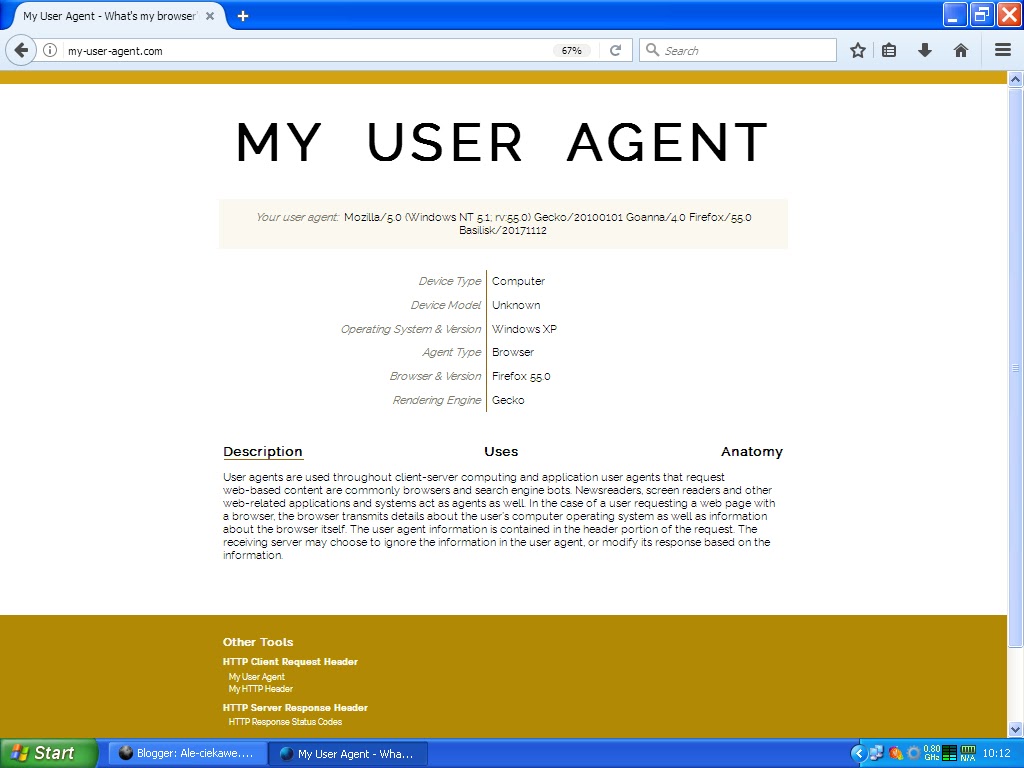 |
| Tak przedstawia się Firefox 55 podczas odwiedzania stron www |
Dla ciekawskich przedstawiam Firefox 55 Nightly dla Windows XP stworzony przez ludzi z msfn.org:
Win32
Win64
Dodatkowo paczka pozwalająca na obsługę kodeków HTML5 fvpx H264/HEVC/AAC/MP3 Addition:
Ponadto zaznaczę, że jest to wersja portable nie wymagająca instalacji. Aktualizacja linków (1.06.2019): Win32
Palemoon 27.5 na Windows XP
Dzięki trudowi, jaki zadają sobie użytkownicy Internetu mogę dziś zaprezentować nową wersję przeglądarki Palemoon 27.5 z obsługą wideo H.264 w systemie Windows XP.
W linku znajduje się zmodyfikowana wersja przeglądarki Palemoon 27.5 o nazwie New Moon stworzona przez użytkownika o nicku Feodor2.
Tym samym nie jest już konieczne przeprowadzanie poprzednio opisanej przeze mnie procedury instalacji, wiążącej się z modyfikacją plików systemowych. (Procedura ta przydaje się teraz tylko w przypadku osób chcących skorzystać z nowszej wersji pcxFirefoxa. Chociaż od wersji 54 jest ona nieskuteczna).
Dodatkowo chcąc skorzystać ze wsparcia H.264 w Palemoonie należy zainstalować dodatek z tego linku.
Warto sprawdzić, czy klikjąc na Pale Moon => Opcje => Opcje => Treść
W części Wideo zaznaczone są opcje:
W linku znajduje się zmodyfikowana wersja przeglądarki Palemoon 27.5 o nazwie New Moon stworzona przez użytkownika o nicku Feodor2.
Tym samym nie jest już konieczne przeprowadzanie poprzednio opisanej przeze mnie procedury instalacji, wiążącej się z modyfikacją plików systemowych. (Procedura ta przydaje się teraz tylko w przypadku osób chcących skorzystać z nowszej wersji pcxFirefoxa. Chociaż od wersji 54 jest ona nieskuteczna).
Dodatkowo chcąc skorzystać ze wsparcia H.264 w Palemoonie należy zainstalować dodatek z tego linku.
 |
| Efekt wgrania dodatku pozwalającego skorzystać z H.264 na Windows XP |
W części Wideo zaznaczone są opcje:
- Włącz Media Source Extensions (MSE);
- Użyj MSE asynchronicznie (K);
- Włącz MSE dla MP4.
Windows XP nie wykrywa baterii zaraz po instalacji.
W przypadku instalacji Windows XP zaraz po uruchomieniu, możemy zostać zaskoczeni komunikatem: "System Windows nie może załadować instalatora dla Battery".
Z tym komunikatem spotyka się szeroka rzesza użytkowników instalujących Windows XP na laptopach.
Przykładowe komunikaty błędu:
czy też:
Z tym komunikatem spotyka się szeroka rzesza użytkowników instalujących Windows XP na laptopach.
Przykładowe komunikaty błędu:
System Windows nie może załadować instalatora Battery. Skontaktuj się z dostawcą sprzętu w celu uzyskania pomocy.
Windows XP niemoże załadować instalatora dla Battery
Jedyne co należy zrobić to wrzucić do katalogu C:\Windows\System32 plik batt.dllUruchom komputer i po problemie. Nie zobaczysz już więcej tego komunikatu.
Chrome 54 ciągle dostępne dla Windows XP
Po wielu godzinach poszukiwań, w końcu odnalazłem mój Święty Gral. Oficjalnie niewspierany już Windows XP został pozbawiony dostępu do nowych przeglądarek. Stało się to zarówna za sprawą Google, jak i Mozilli. To na programach przygotowywanych przez te organizacje opartych jest zdecydowana większość współczesnych przeglądarek internetowych. Najnowsza wersja popularnych przeglądarek dla Windows XP to: Opera w starszej wersji 36 (faktycznie oparta o kod Chromium siłą pozbawiony wsparcia dla XP); Firefox 52, Slimjet (całkiem dobry, ale starzejący się podobnie do Opery), Palemoon oficjalnie niewspierany od dość dawna z wyjątkiem wersji dla procesorów Atom, która i tak jest już nie rozwijana. Sytuacja ta sprawia, że użytkownik bardzo szybko działającego na dzisiejszych komputerach systemu, jakim jest Windows XP, zostaje bez możliwości instalacji czegokolwiek nowszego. Jest to sytuacja trudna, ponieważ wmawiając użytkownikom pozorne dbanie, o ich bezpieczeństwo wciskany jest nowy gorzej funkcjonujący system operacyjny, który dodatkowo zmusza do zakupu nowego sprzętu. Miażdżące testy, w których stary system, działa o wiele szybciej na starszych komputerach niż jego nowsza "lepsza" wersja zmuszają organizacje do polityki w której sztucznie uniemożliwia się instalację nowych programów na starym systemie. Powodów takiego stanu rzeczy jest znacznie więcej. Należy jednak zaznaczyć, że wielu użytkowników ciągle nie rezygnuje ze starego, niewspieranego systemu operacyjnego, ponieważ nie stać ich na nowy sprzęt, a na starym da się ciągle z powodzeniem pracować.
Opisywany wcześniej na tym blogu sposób instalacji Palemoon 27.3 i Palemoon 27.4 jest rozwiązaniem bardzo dobrym i w stu procentach działającym. Procedurę opisaną wcześniej można zastosować także dla pcxFirefox 53.0.3. Pozwala to przedłużyć wsparcie dla Windows XP o kilka wersji w górę. Wielu użytkowników nie chce korzystać z tej procedury ze względu na konieczność ingerencji w pliki systemowe i instalację pakietu Xompie oraz dodatkowego programu modyfikującego plik exe.
Opisywanym przez mnie sposobem umożliwiającym instalację Chrome 54 na Windows XP jest skorzystanie z programu pochodzącego z tej strony.
Można go też pobrać z GoogleDrive.
Jest to zmodyfikowana wersja dla systemu Windows XP z kilkoma usprawnieniami.
Na wskazanej stronie należy wybrać wersję Custom Build, która posiada wsparci dla systemu XP.
Przeglądarka działa bardzo dobrze na systemie Windows XP oferując wysoką wydajność.
Opisywany wcześniej na tym blogu sposób instalacji Palemoon 27.3 i Palemoon 27.4 jest rozwiązaniem bardzo dobrym i w stu procentach działającym. Procedurę opisaną wcześniej można zastosować także dla pcxFirefox 53.0.3. Pozwala to przedłużyć wsparcie dla Windows XP o kilka wersji w górę. Wielu użytkowników nie chce korzystać z tej procedury ze względu na konieczność ingerencji w pliki systemowe i instalację pakietu Xompie oraz dodatkowego programu modyfikującego plik exe.
Opisywanym przez mnie sposobem umożliwiającym instalację Chrome 54 na Windows XP jest skorzystanie z programu pochodzącego z tej strony.
Można go też pobrać z GoogleDrive.
Jest to zmodyfikowana wersja dla systemu Windows XP z kilkoma usprawnieniami.
Na wskazanej stronie należy wybrać wersję Custom Build, która posiada wsparci dla systemu XP.
Przeglądarka działa bardzo dobrze na systemie Windows XP oferując wysoką wydajność.
Subskrybuj:
Posty (Atom)
-
Naprawa starej Lumii 520, jaką udało mi się ostatnio dokonać sprawiła, że postanowiłem napisać ten mini poradnik. Po pierwsze Microsoft za...
-
 Z pewnością prędzej, czy później czeka to każdego użytkownika notebooka, twój zasilacz odmówi posłuszeństwa. Jeżeli twój dellowski zasilacz ...
 -
Witam, dziś postaram się rozwiązać problem jaki napotkałem w programie Word 2007 (w innych wersjach też występuje). Kiedy chcemy ustawić bi...